
1. Crear un nuevo proyecto
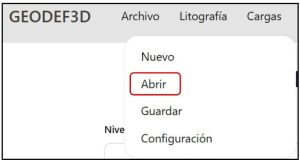
1.1. Abra el programaGeodef3D y seleccione la opción Archivo en el menú principal y posteriormente la opción Nuevo.

1.2. Asigne un nombre y una carpeta de trabajo donde se guardarán los archivos asociados.
1.3. Pulse Aceptar para generar un nuevo proyecto.
2. Configuración de resolución
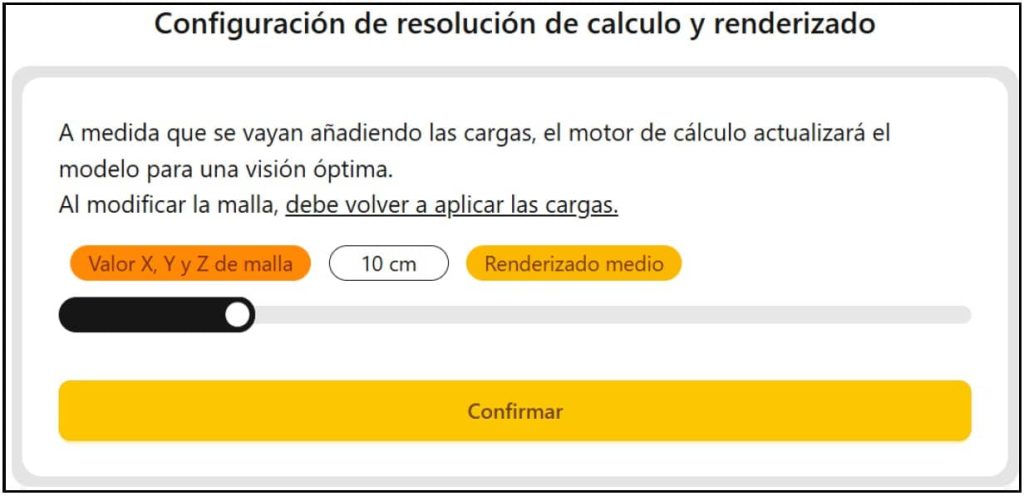
2.1. Acceda a la opción Archivo en el menú principal. Seguidamente seleccione la opción Configuración.
2.2. Desplace la barra lateral hacia la izquierda o derecha para conseguir una mayor o menor resolución. EL programa por defecto considera la resolución más óptima en función de las dimensiones del modelo. Se recomienda considerar una resolución de 10 cm para zapatas y pozos y una resolución de 50 cm para losas.
2.3. Pulse Confirmar para aceptar la resolución considerada.
3. Introducir el nivel freático, litologías y parámetros geotécnicos
3.1. Acceda al menú Litología.

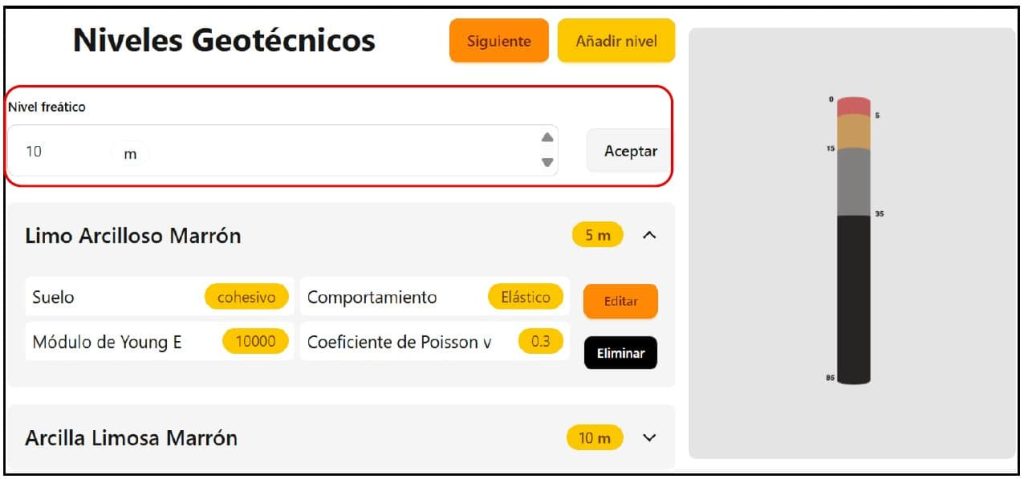
3.2. Introduzca la profundidad del nivel freático (en metros desde la superficie de referencia).
3.3. Defina los niveles geotécnicos desde más superficial a más profundo:
- Denominación nivel geotécnico (arcilla, arena, grava, relleno, roca).
- Espesor de cada nivel en metros.
- Tipo de suelo: cohesivo o granular.
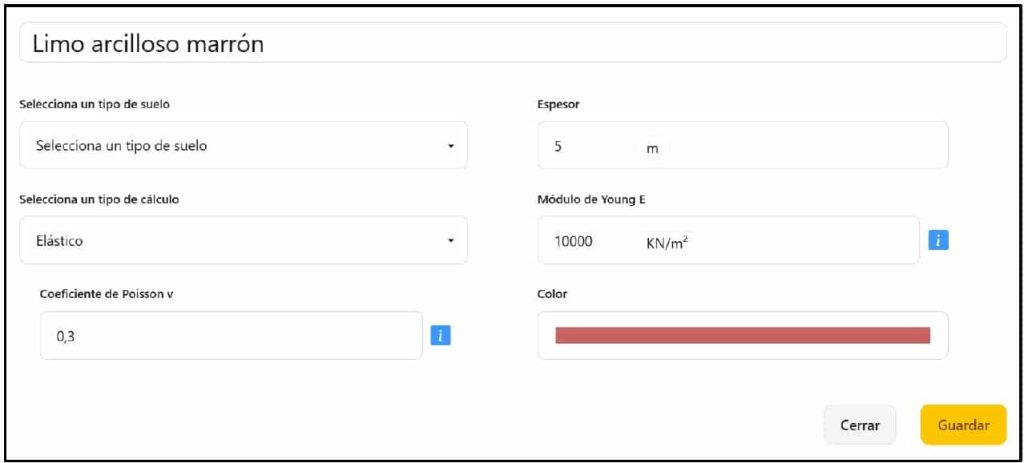
- Comportamiento o tipo de cálculo: Elástico o Elástico + Consolidación. En función de la opción seleccionada se desplegará una ventana con los parámetros geotécnicos necesarios para cada análisis.
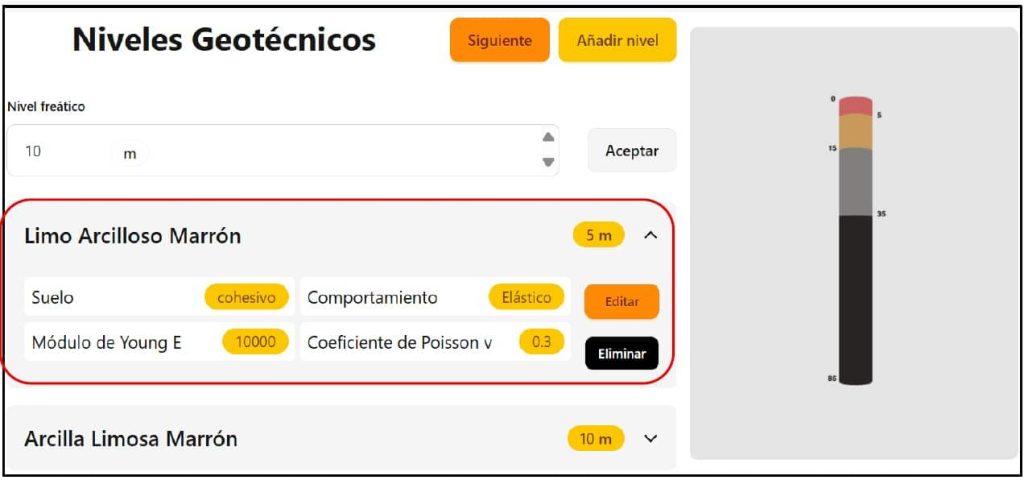
3.3.1. Comportamiento Elástico
Se requieren los siguientes parámetros geotécnicos
- Módulo de Young E en MPa.
- Coeficiente de Poisson ν.
- Elástico
- Módulo de Young E en MPa.
- Coeficiente de Poisson ν.
3.3.2. Comportamiento Elástico + Consolidación
Se requieren los siguientes parámetros geotécnicos
- Módulo de Young E en MPa.
- Coeficiente de Poisson ν.
- Peso específico aparente en KN/m3.
- Peso específico sumergido en KN/m3.
- Coeficiente de compresibilidad Cc
- Coeficiente de entumecimiento Cs
- Índice de huecos inicial e0
- Razón de sobreconsolidación OCR
- Coeficiente de consolidación vertical Cv en m/s
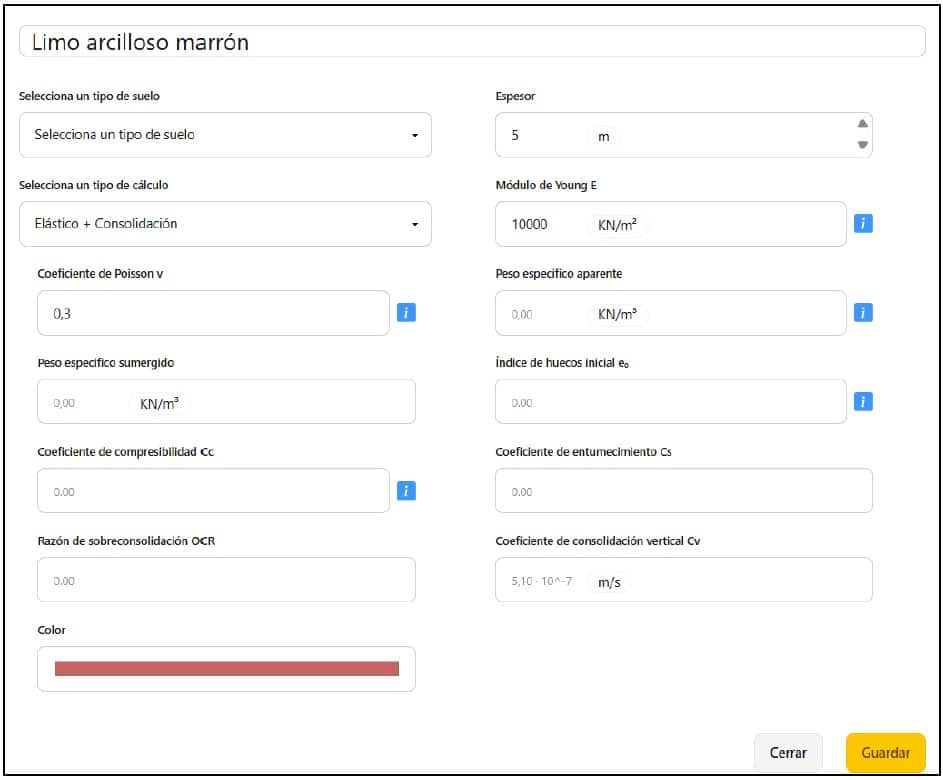
* Al hacer clic sobre el cuadrado azul, se mostrará una tabla con valores representativos del parámetro geotécnico.
- Color. Haga clic sobre la barra de color y seleccione sobre la paleta el color deseado.
3.4. Guarde los cambios.
3.5. Revise la columna litológica generada por Geodef3D a la izquierda y si es correcto pulse Siguiente.
4. Crear la geometría de las cargas
4.1. Seleccione en el menú la opción Cargas.

4.2. Seleccione cómo representar gráficamente las cargas. Hay tres opciones disponibles:
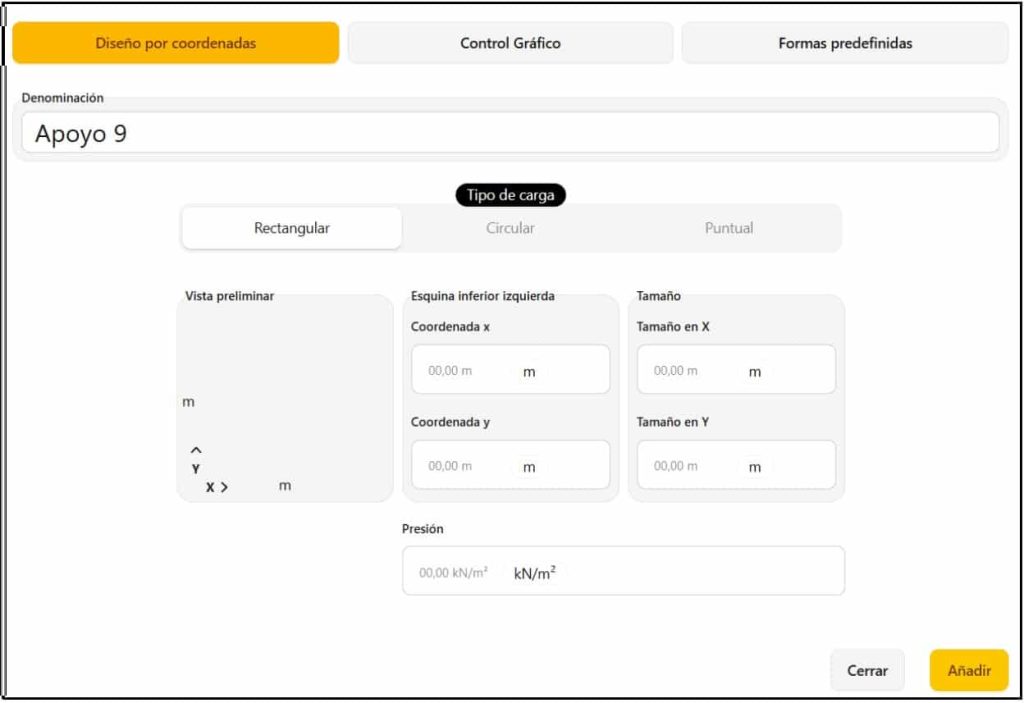
a) Diseño por coordenadas
Puede modelizarse una cimentación indicándose las coordenadas respecto al modelo de cálculo, sus dimensiones en X e Y (en metros) y la presión que transmite al terreno en KPa.
* Las coordenadas se refieren al modelo de cálculo. No introducir coordenadas UTM ya que generaría un modelo de cálculo enorme y requerirá un tiempo de computación muy elevado.
b) Control gráfico
La geometría de las cargas se representa con el puntero del ratón pudiéndose crear, estirar, contraer o borrar a golpe de clic. También puede indicarse la posición relativa respecto al modelo de cálculo con las coordenadas y la presión que ejerce sobre el terreno en KN/m3. Pulse Añadir cuando se haya terminado de introducir las cargas.
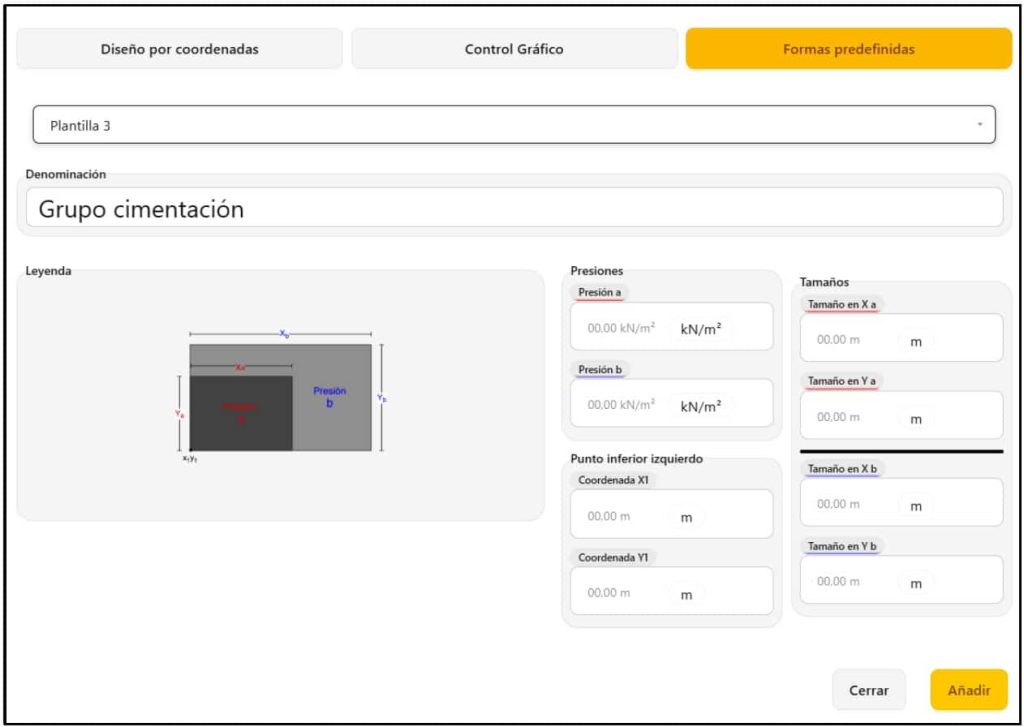
c) Formas predefinidas
1. Se selecciona la plantilla deseada. Se incluyen las morfologías más habituales de cimentaciones como pueden ser edificios en forma de U o de L, con patios interiores o exteriores, edificios con distintas cargas, naves, etc.
2. Se rellenan las dimensiones y medidas requeridas, así como las presiones de las distintas cargas y se pulsa Guardar.
4.3. Puede incluir más cargas en Añadir carga, editar las existentes en Editar o eliminar las no deseadas en Eliminar.
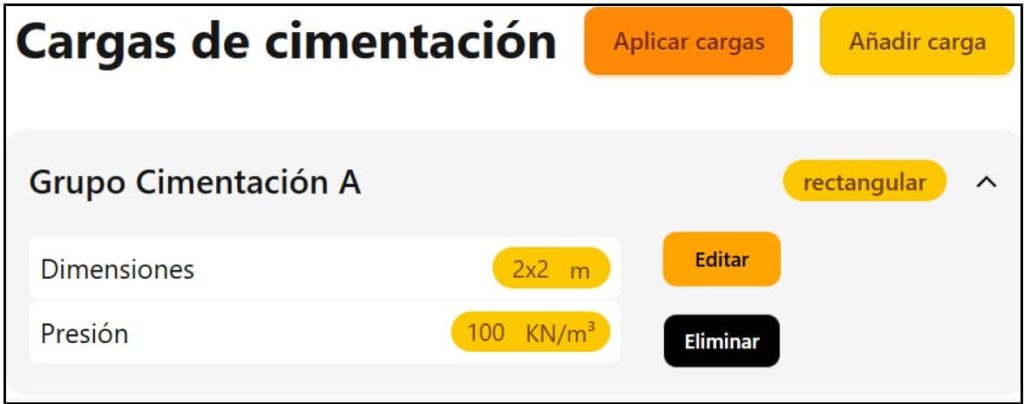
4.4. Una vez completadas y revisadas las cargas pulse Aplicar Cargas y el programa Geodef3D calculará las deformaciones.
5. Visualizar los datos
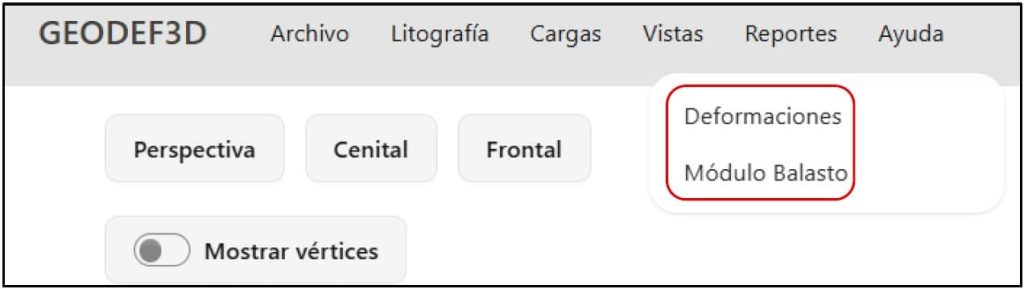
5.1. Acceda a la pestaña Vistas dentro del menú principal.
5.2. Posteriormente seleccione una de las dos opciones disponibles:
- Deformaciones
- Módulo de balasto
5.3. Utilice las herramientas de rotación y zoom para inspeccionar el modelo y comprobar los resultados de asientos o módulos de balasto.
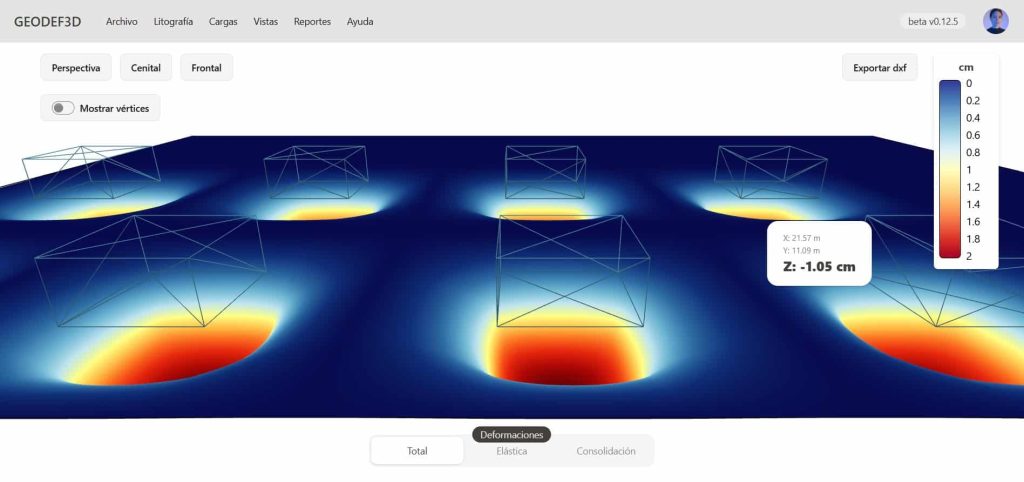
5.4. Dispone de varias vistas predefinidas como son Perspectiva, Cenital y Frontal.
5.5. Activando la opción Mostrar vértices puede verse la malla de cálculo empleada.

6. Crear el informe
6.1. Una vez validados los datos, diríjase a Reportes en el menú principal.

6.2. Indique el nombre del archivo en Nombre de Archivo y pulse Guardar.
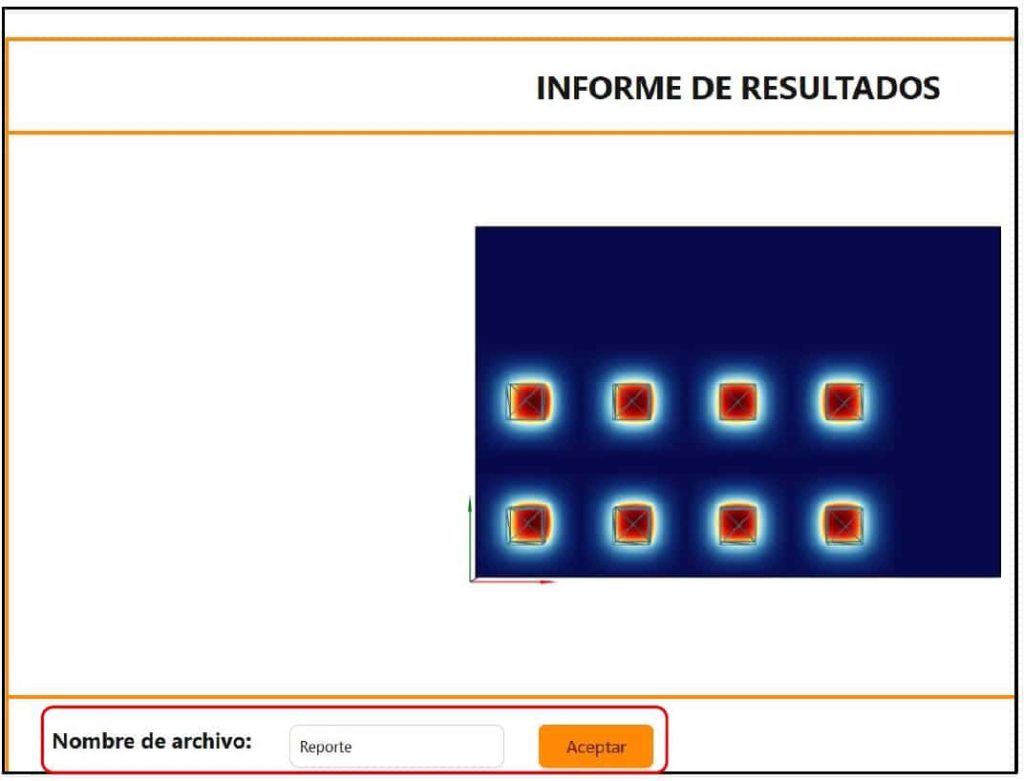
6.3. Pulse Imprimir y guarde el documento en su carpeta de trabajo.

7. Requerimientos del programa
Si tienes dudas sobre el funcionamiento del equipo o algo no va del todo bien, visita la página: requerimientos programa
También puedes escribirnos a info@geodef3d.com Estaremos encantados de atenderte.
8. Recomendaciones de uso
- Verificar siempre la coherencia de las unidades antes de introducir datos.
- Introducir parámetros geotécnicos representativos de ensayos in situ y de laboratorio.
- Analizar los asientos absolutos tanto en el centro de las cimentaciones como en los bordes y su interacción con cimentaciones próximas.
- Revisar los límites del modelo 3D.
- Guardar el proyecto periódicamente para evitar pérdida de información.